
MuseScoreには、テンポを変更する方法がいくつかあるよ。
この記事では
- ファイル作成時に設定する
- 再生時のみ適用する
- 表記も変更する
- 曲中でテンポが変わる
これらのテンポ設定方法について解説する。
テンポ設定【ファイル作成時】
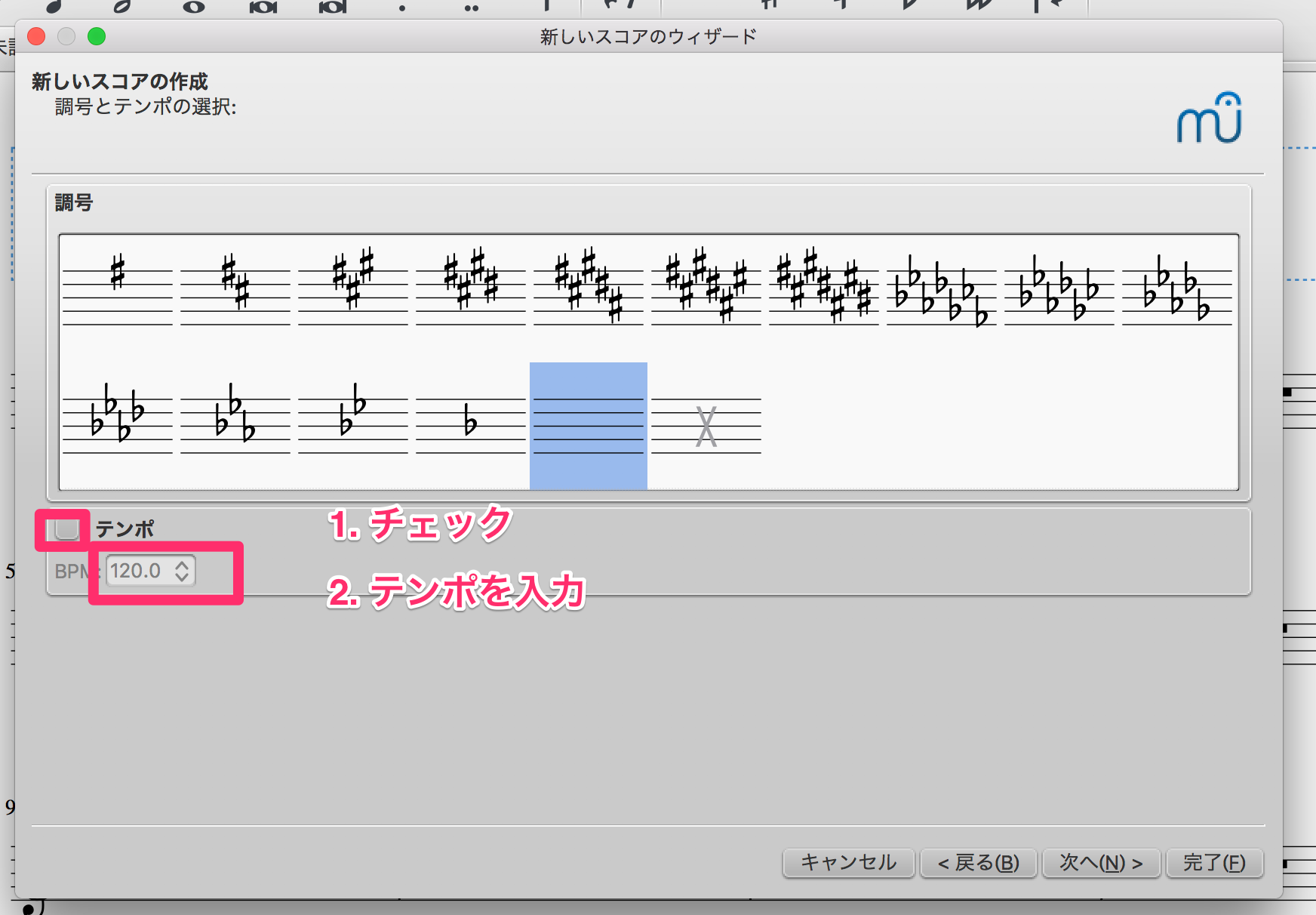
まずは、ファイル作成時にテンポを設定するやり方だ。新規ファイル作成時に、下のような画面が2,3ページ目に現れる。ここで、「テンポ」にチェックを入れ、数字を入力しよう。
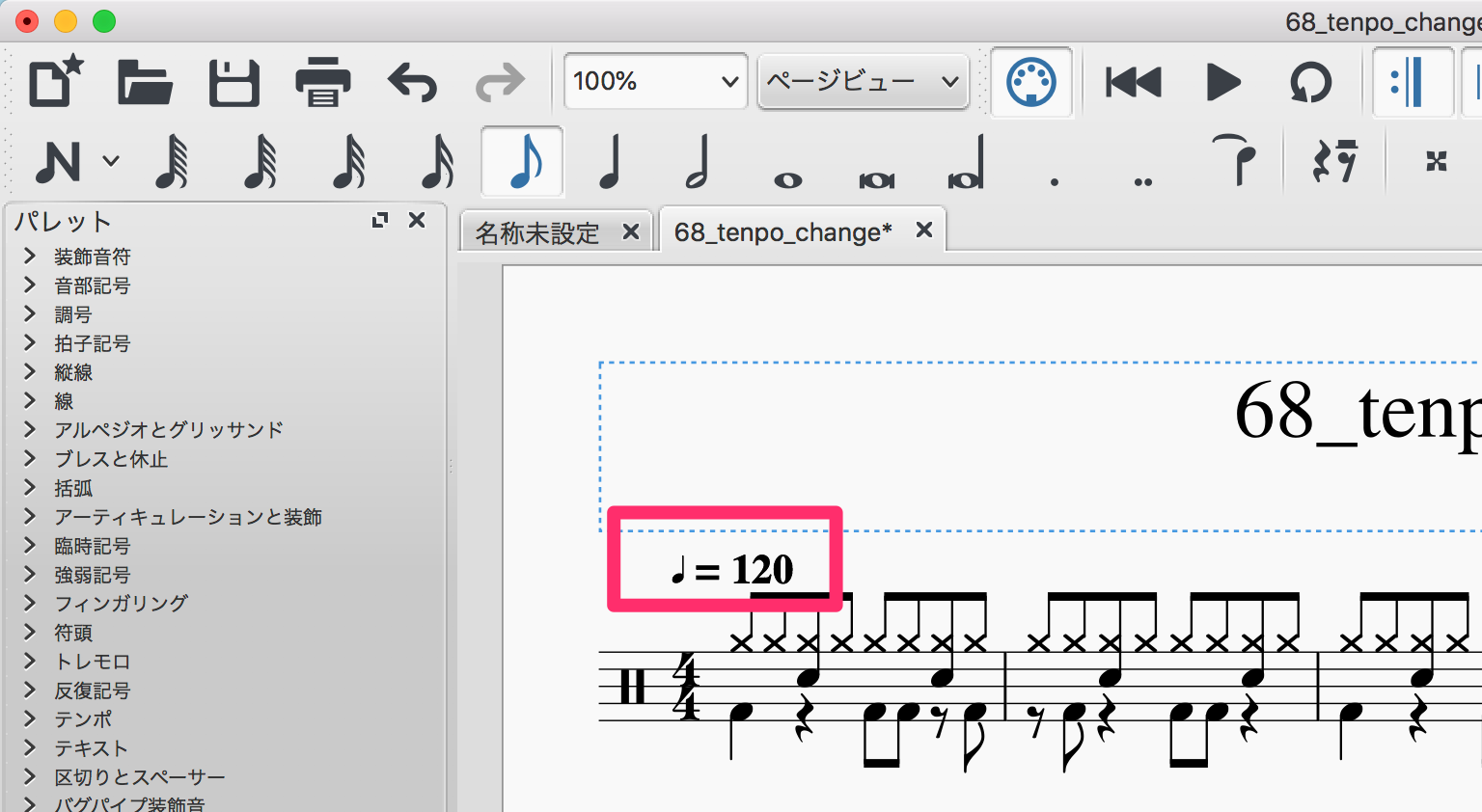
作成された楽譜を見ると、テンポが設定されている。
テンポ変更
すでにテンポを登録している場合は、【再生速度のみ】または【表記も変更】のどちらかからテンポを変更しよう。
【再生速度のみ】は、表記されているテンポは変更しない。再生されるときだけ、テンポ変更が適用される。【表記も変更】は、表記も再生速度も変更する。テンポ修正の目的に合わせた方を選ぼう。
テンポ変更【再生速度のみ】
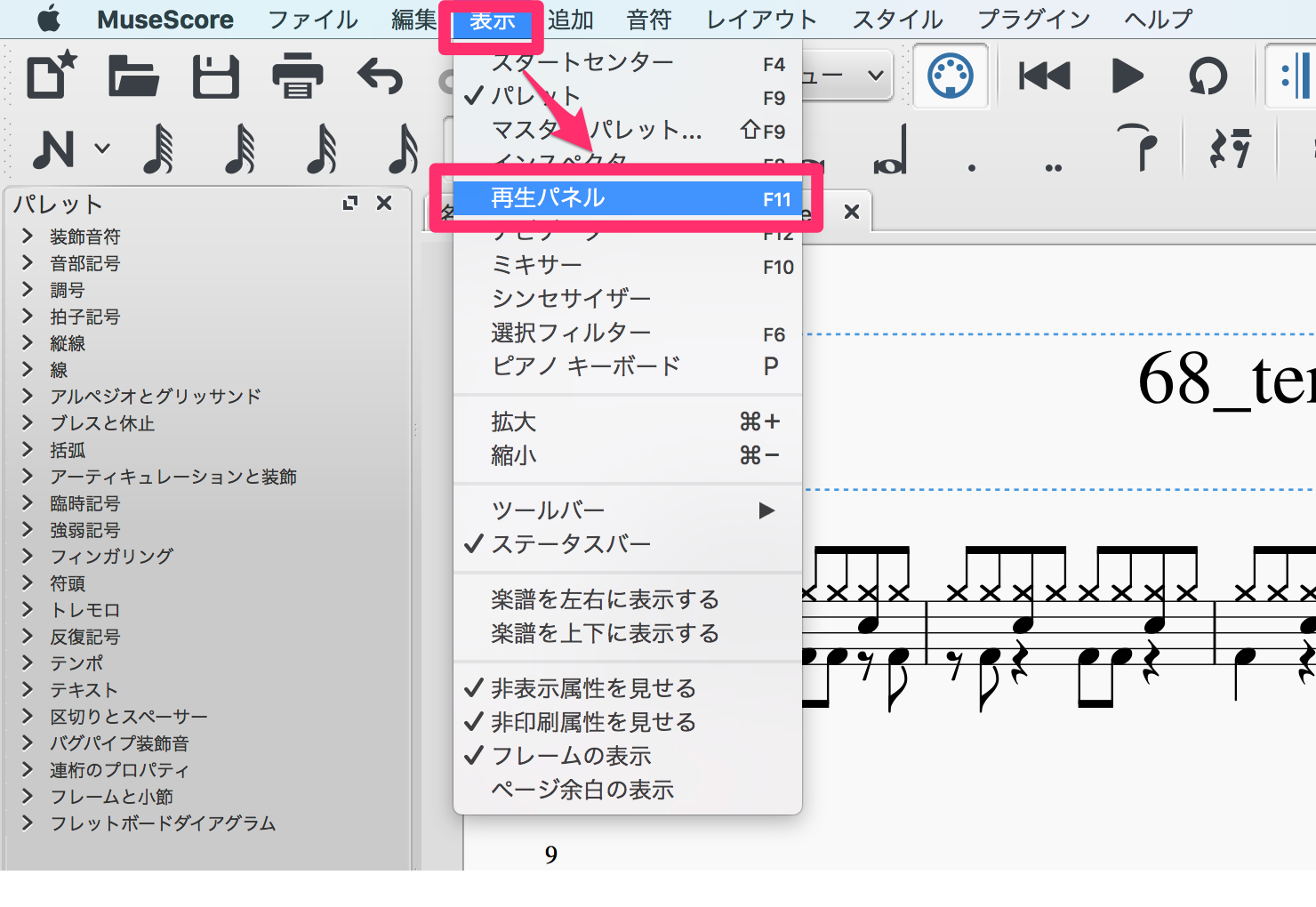
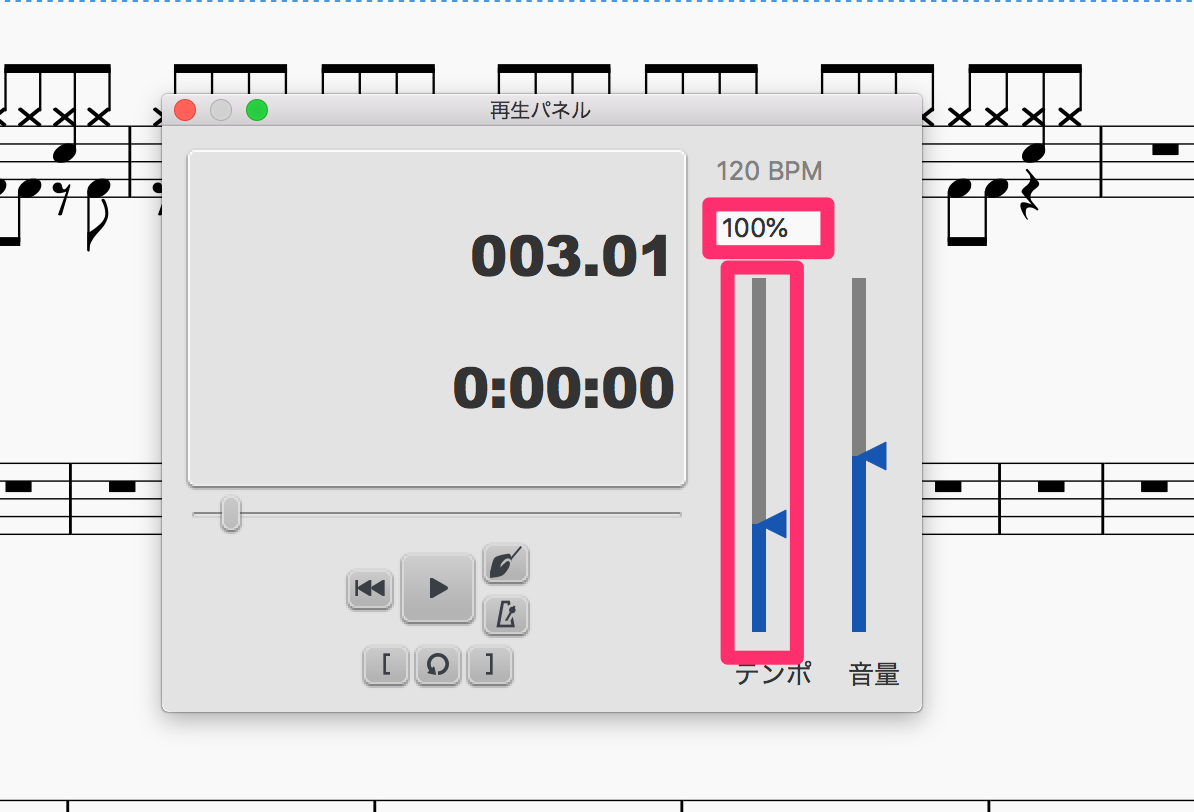
「表示」>「再生パネル」の順で、クリックしよう。パソコンによっては「F11」のキーボードを押すだけで済む。
うまくいけば下のようなポップアップが表示される。この画面のうち「xxx%」またはメーターを操作してテンポを変更しよう。なお、この速度設定は、画面上部の再生ボタンにも適用される。
テンポ変更【表記も変更】
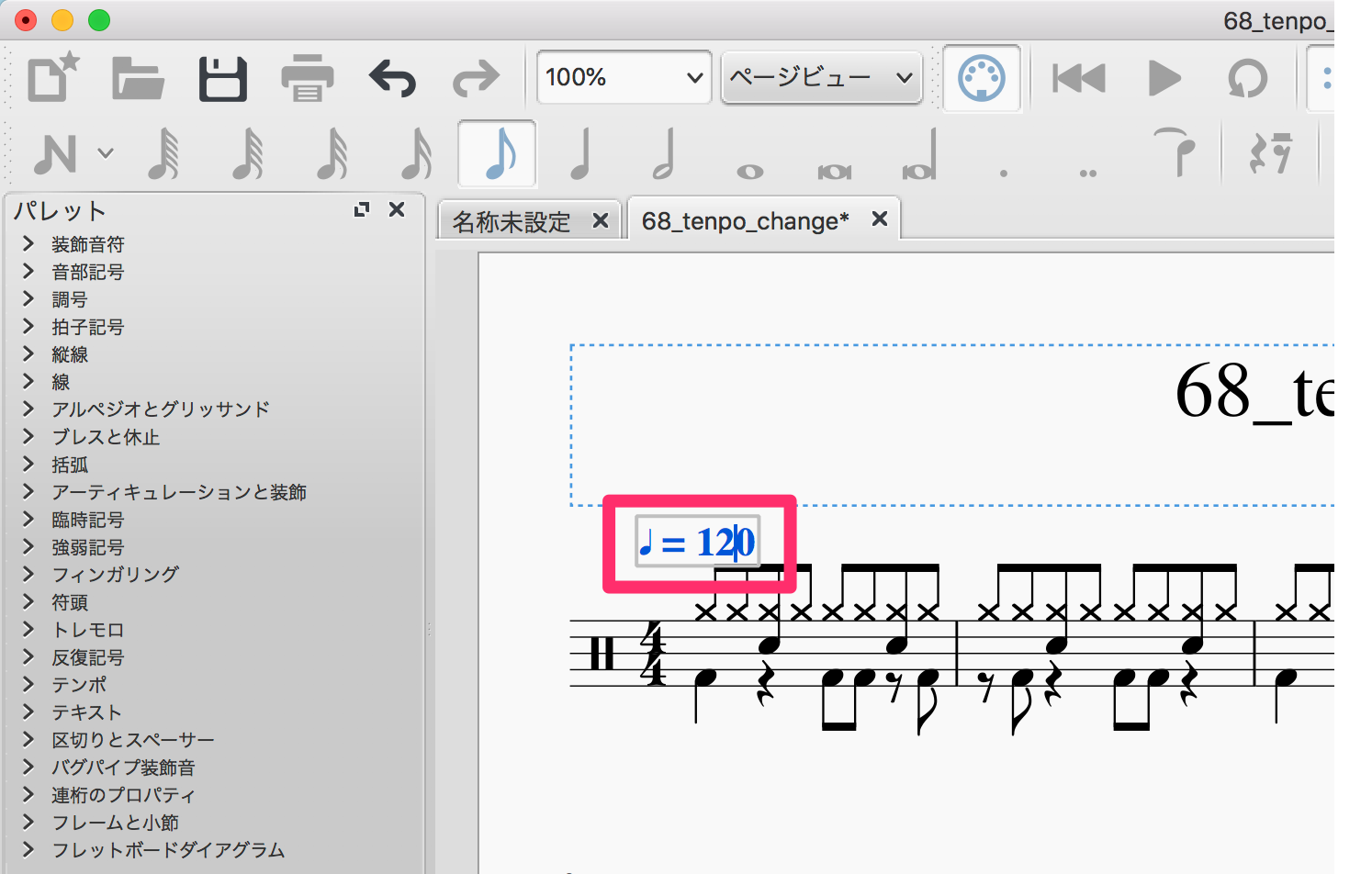
表記も変更したいなら簡単だ。表示されているテンポをダブルクリックし、数字を手入力しよう。
テンポを変更【曲中】
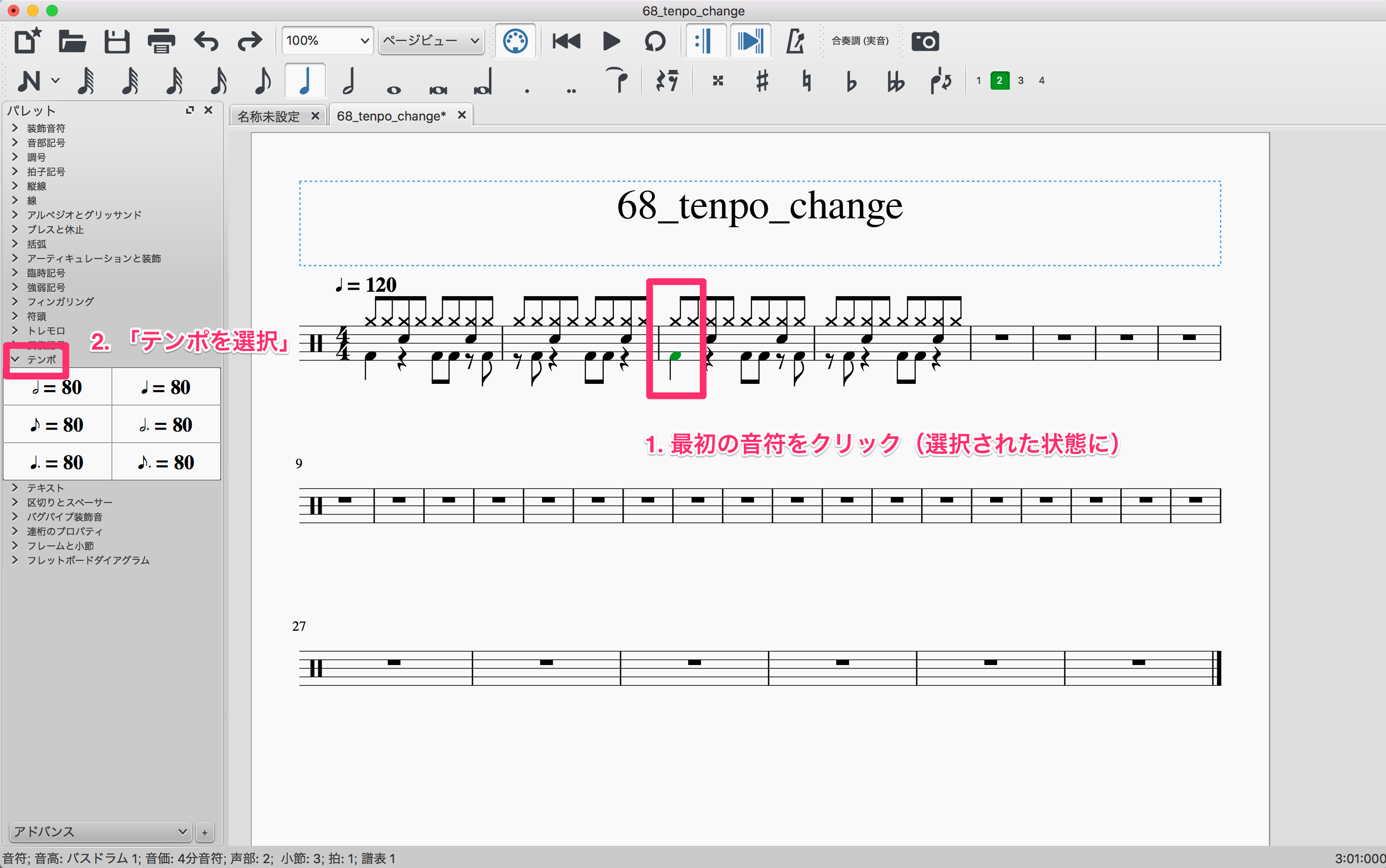
曲中でテンポが変わる場合は、表記を追加する必要がある。以下の手順で、新規にテンポ表記を足そう。
はじめにテンポを変える最初の音符を選択。次に「テンポ」を選んで、「xxx=80」が並んでいる一覧を出そう。
この一覧の中から、自分が使いたい音価の表記を選び、ダブルクリック。これで、新しくテンポ表記が加わったはずだ。
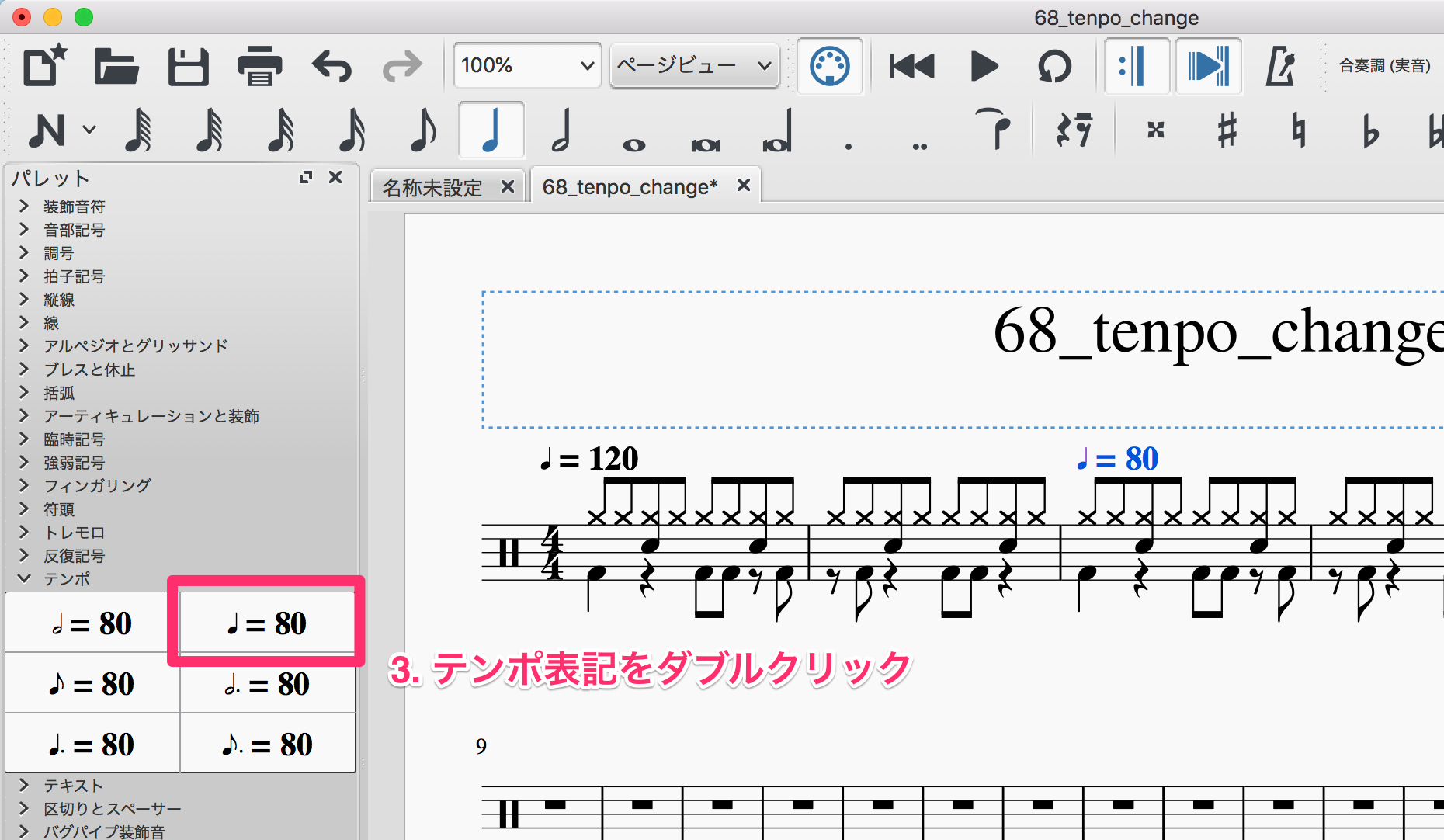
あとは「テンポ修正【表記も変更】」と同じ方法で、テンポを変更しよう。
BPMの設定はこれで完璧
テンポ表記の設定・修正・変更方法を解説した。自分にあったやり方を見つけられたかな。今回は、(ロック)ドラム用のスコア作成をイメージしたので、アンダンテのような表記は解説を端折った。そちらを使った方法もあるようなので、気になるなら他のブログをあたってほしい。